Группы контактов
В данном разделе происходит добавление/редактирование и удаление групп контактов для оповещений.
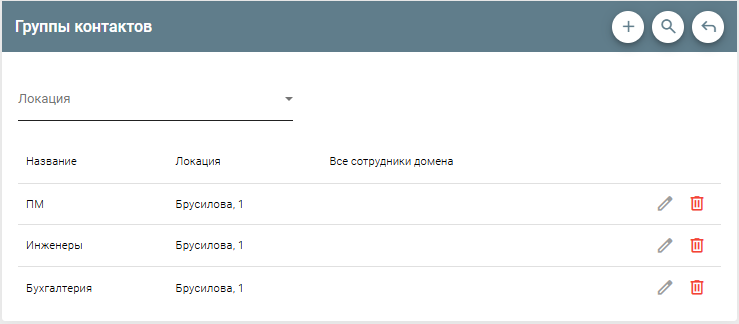
Создание группы
Нажмите для создания новой группы.
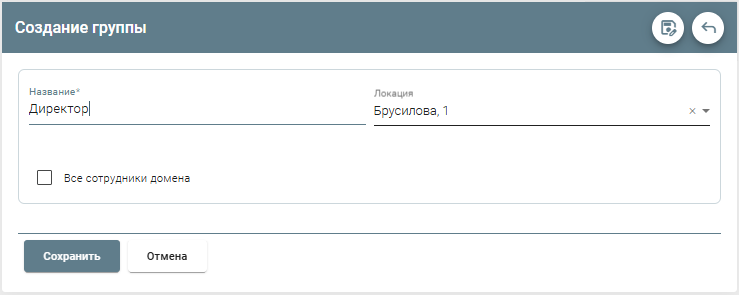
В открывшейся форме введите любое удобное название новой группы, укажите одну из локаций. Затем нажмите кнопку и ниже появится окно для добавления контактов в группу.
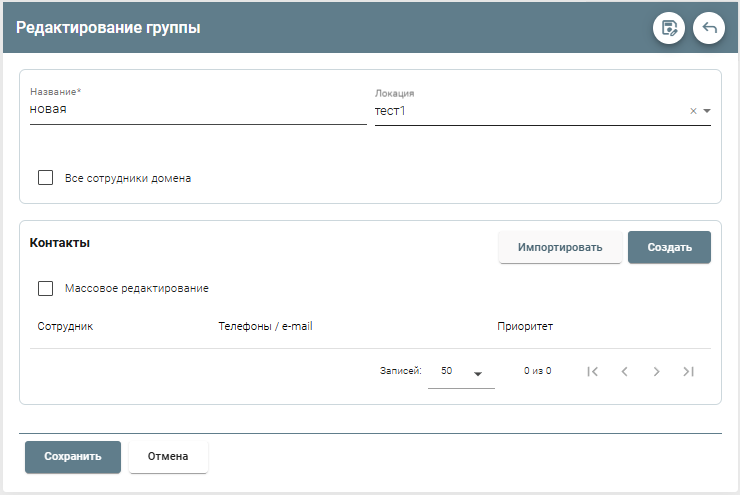
Добавление контактов
Одиночное добавление контактов
Нажмите для одиночного создания:
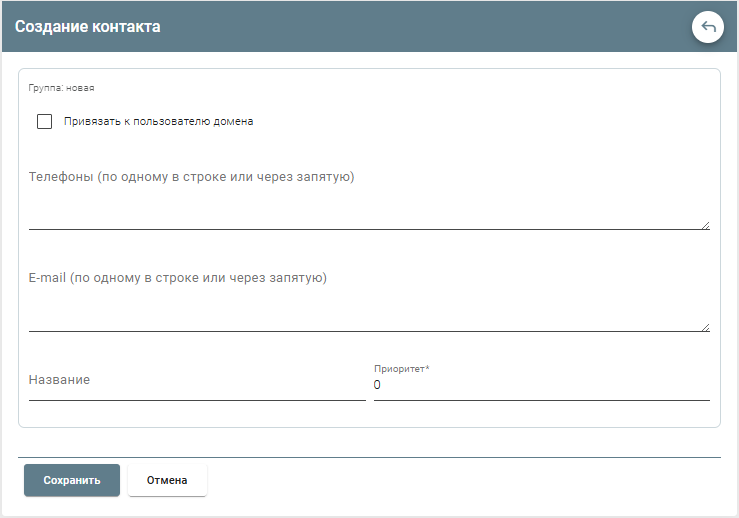
Привязать к пользователю домена - позволяет выбрать сотрудника из ЛК:
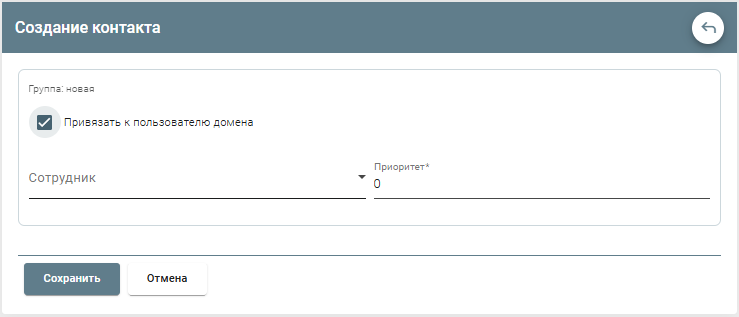
Выберите нужного сотрудника и укажите приоритет. Затем нажмите для добавления сотрудника.
Примечание
Если Вы хотите добавить сразу всех сотрудников из ЛК, то просто поставьте галочку у настройки «Все сотрудники домена».
Телефоны - поле для указания номера контакта.
E-mail (по одному в строке или через запятую) - поля для указания адреса электронной почты.
Название - имя контакта.
Приоритет - приоритетность выбора при обзвоне с оповещением (чем выше приоритет, тем раньше будет обзвонен контакт).
Нажмите для сохранения контакта. Кнопка для отмены несохраненных данных.
Импорт контактов
Нажмите кнопку . Откроется форма:
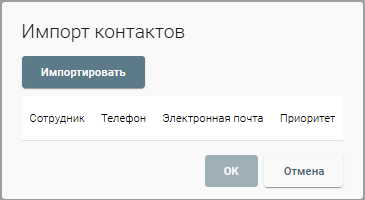
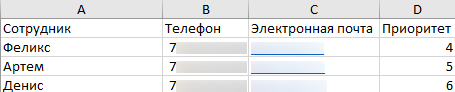
Нажмите кнопку и выберите файл формата .xlsx. следующего вида:
После выбора файла откроется форма сопоставления и результата:
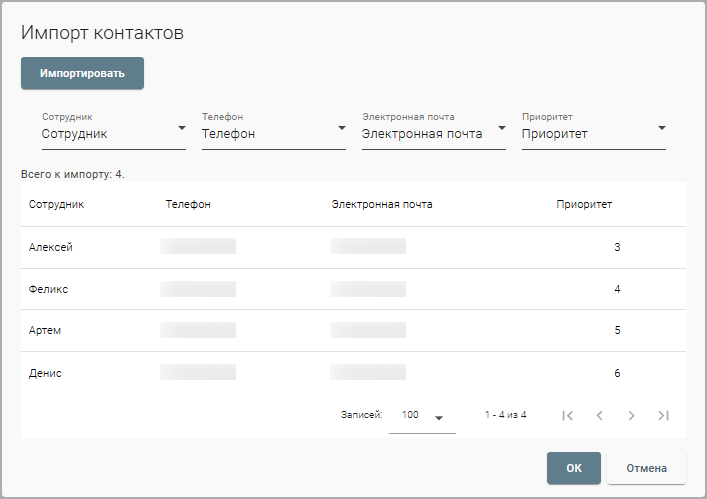
В верхней части сопоставляются названия колонок в системе с колонками файла, а ниже будет финальная таблица. Нажмите кнопку для добавления контактов.
Редактирование группы
Используйте для редактирования групп. Форма редактирования будет аналогичной форме создания.
Для удаления контактов можно использовать кнопку для одиночного удаления или настройку «Массовое редактирование» для массовой операции.
Удаление группы
Используйте для удаления группы.