Рабочий стол
Раздел позволяет собрать главные инструменты управления АТС и интеграциями в одном окне. Его состав определяется техническим заданием клиента: разработка индивидуальная, а стоимость зависит от объёма задания.
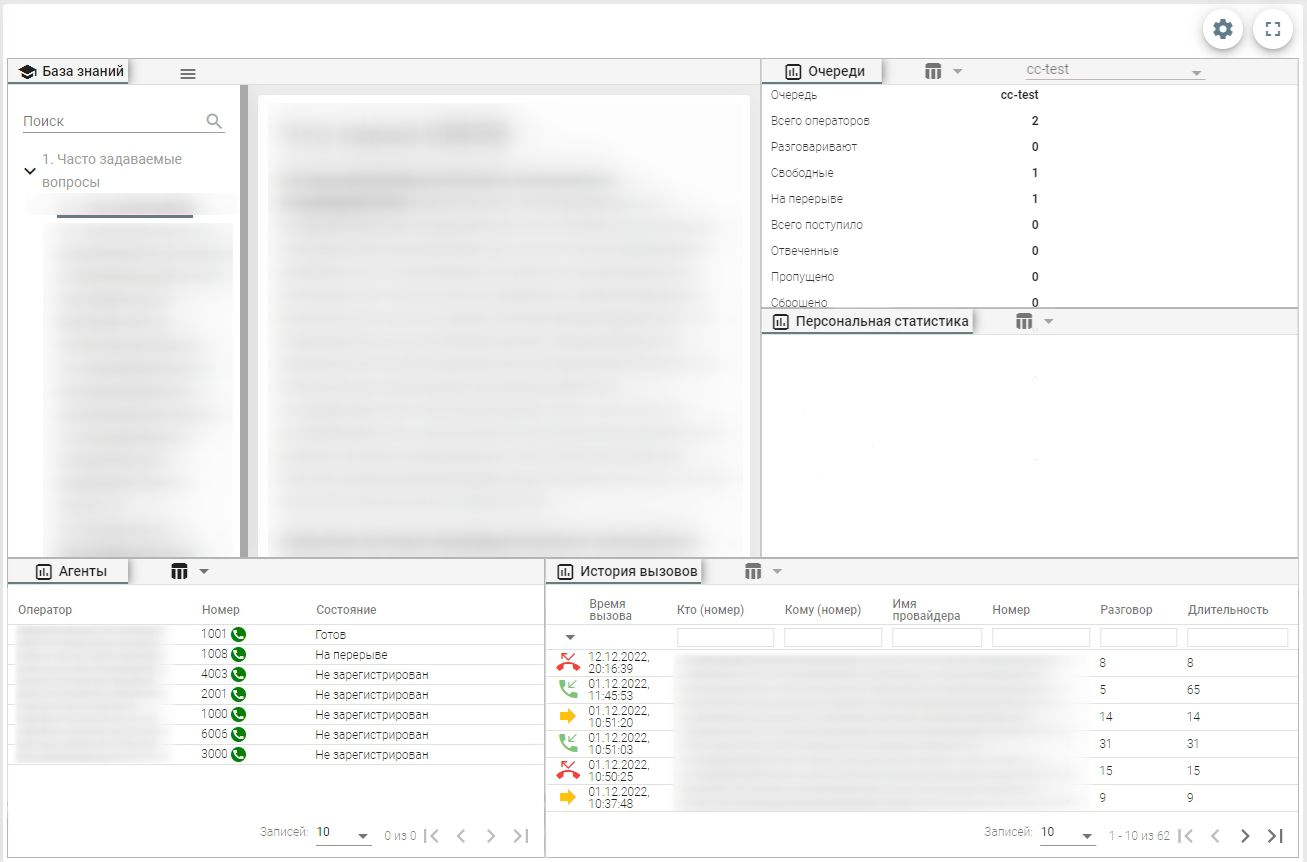
В этом примере на рабочем столе объединены разделы База знаний, Очереди, Мониторинг указанной очереди, её агенты, персональная статистика сотрудника и История вызовов.
Полный список доступных элементов и интеграций задаётся в настройках.
На вкладке «Рабочий стол»:
Отдельными вкладками:
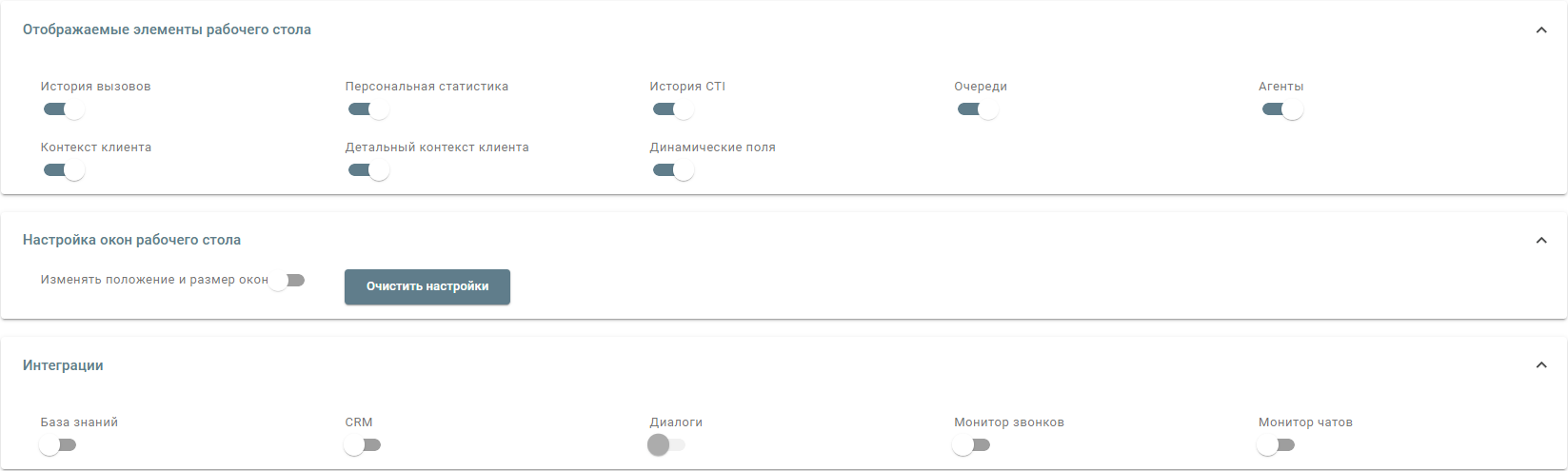
История вызовов
Компактный вариант раздела История вызовов. Кнопка — фильтр по периоду. Кнопка отвечает за отображение колонок. Кнопка обновляет отчёт (нажмите её после того, как выбрали новые фильтры или колонки).
Персональная статистика
Персональная статистика по Вашему сотруднику в контексте телефонии. Кнопка отвечает за отображение строк в данном блоке.
История CTI
История вызовов сотрудника, осуществленных через CTI-Web. Кнопка отвечает за отображение колонок в данном блоке.
Очереди
Компактный вариант раздела Аналитика по очередям для просмотра информации по выбранной очереди. Кнопка отвечает за отображение строк в данном блоке.
Агенты
Данные по статусу, времени в состоянии, уровню и позиции сотрудников в выбранной в окне Очереди. Кнопка отвечает за отображение строк в данном блоке.
Контекст клиента
Краткая карточка клиента, которая появляется у сотрудника во время звонка или диалога. Какие поля в ней показывать и в каком порядке — задаётся формой детализации. Значения подтягиваются автоматически из данных клиента, диалога и вызова. Выводится компактным вертикальным списком.
Детальный контекст клиента
То же, что и Контекст клиента, но развёрнутая карточка с бóльшим объёмом информации. Использует отдельную, более подробную форму детализации и занимает широкий блок в несколько колонок.
Динамические поля
Поля, которые сотрудник заполняет прямо во время разговора: строка, число, дата, переключатель или выбор из списка. Введённые значения сразу сохраняются к текущей попытке дозвона. Состав полей настраивается заранее — в задаче автообзвона.
База знаний
Вкладка вывода формы для взаимодействия с разделом База знаний.
CRM
Вкладка вывода формы для взаимодействия с разделом CRM.
Диалоги
После включения этой функции в верхней панели появляется вкладка Диалоги — в ней ведётся работа с клиентами.
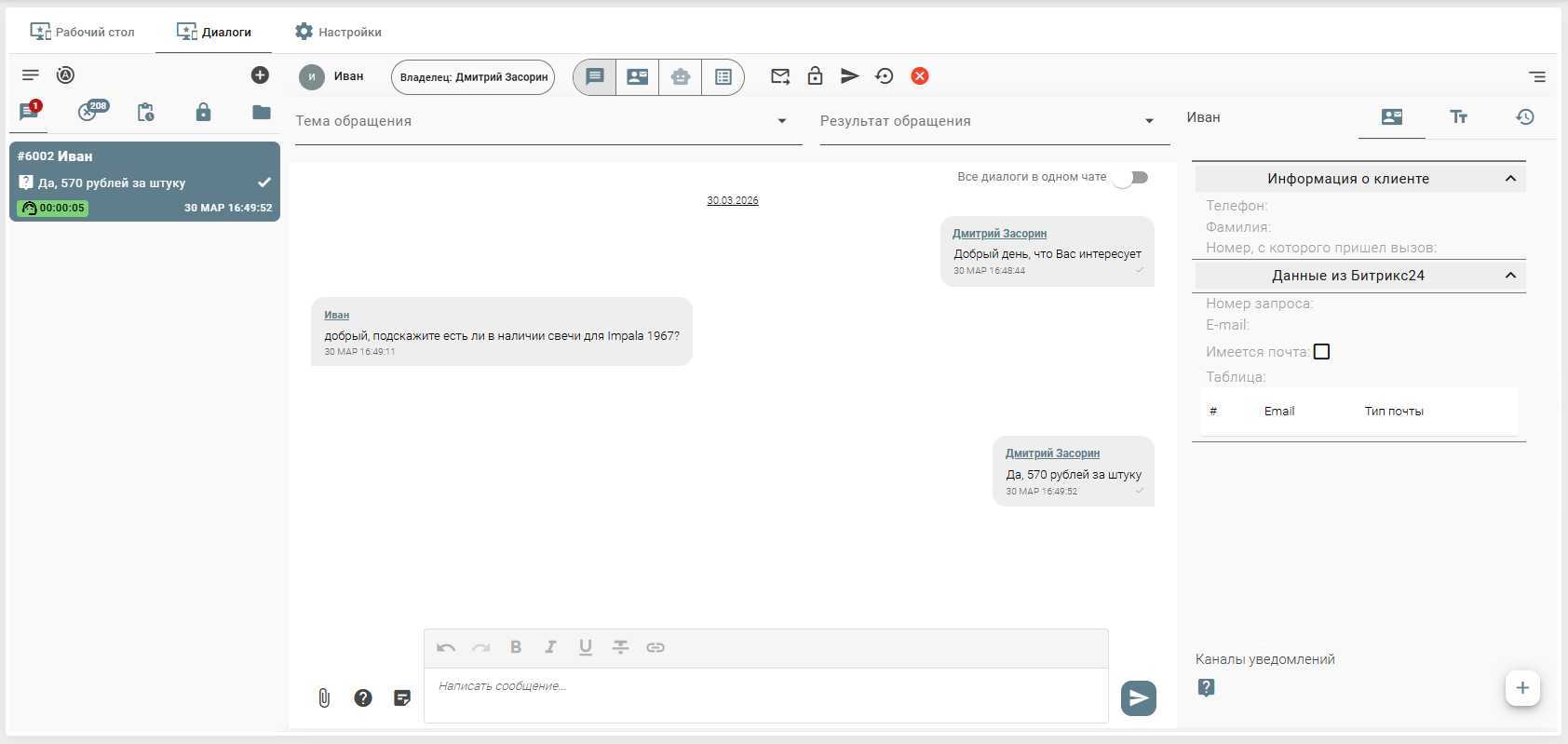
Для описания функциональности разделим экран на несколько частей и рассмотрим каждую отдельно.
Список диалогов
Находится в левой части страницы и представляет собой столбец, где представлены все диалоги с разбивкой на их статусы.
Свернуть список диалогов |
|
Включение/выключение автоответа в диалогах, а также, при активации, становится доступен таймер автоответа |
|
Отобразить текущие открытые диалоги |
|
Отобразить все закрытые диалоги |
|
Отобразить диалоги, находящиеся в простое |
|
Отобразить закреплённые диалоги |
|
Отобразить папки диалогов (холодная очередь) |
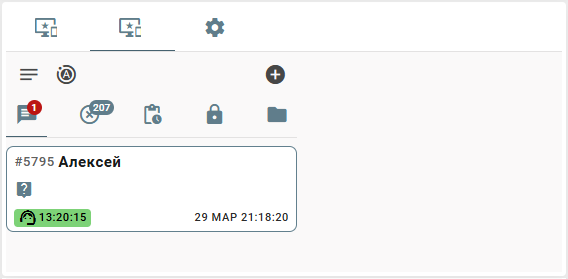
Поступающий (пришедший, но ещё непринятый) диалог выглядит следующим образом:
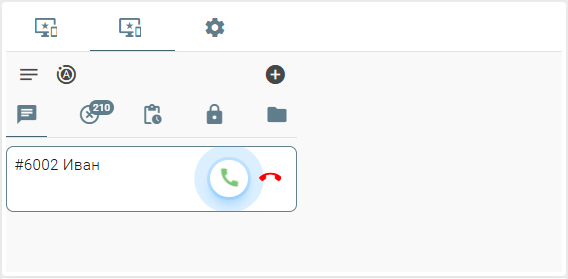
Кнопка отвечает за прием диалога сотрудником, кнопка для сброса диалога.
Примечание
Если Вы получаете диалог в рамках элемента Очередь, то при использовании кнопки Вы лишь сбросите попытку распределения на Вас. Чат придет к Вам снова, если на него никто не ответил, через время, установленное в вашем агенте омниканальности.
Окно диалога
В данной части страницы указываются имя клиента, владелец чата (сотрудник, который последним разговаривал с клиентом), окно для просмотра информации по диалогу и несколько блоков кнопок управления.
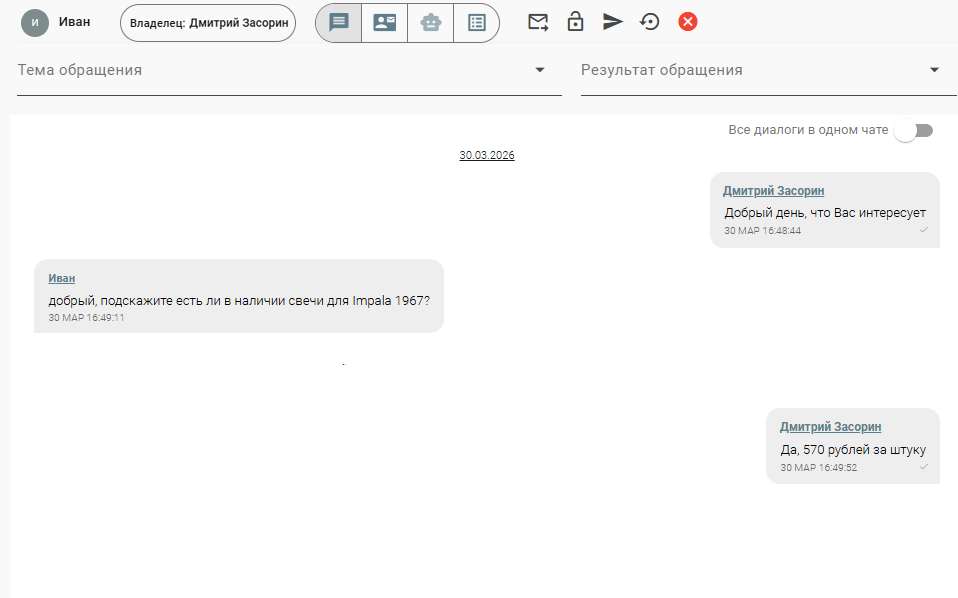
Первый блок кнопок отвечает за информацию, отображаемую в окне диалога:
Отобразить тело диалога |
|
Отобразить расширенную информацию по клиенту, реализуемую при помощи элемента Форма детализации |
|
Отобразить транскрибируемые данные по диалогу (если в маршруте подключен элемент транскрибирующими сервисами) |
|
Отобразить диалоговый скрипт (если он добавлен в маршруте) |
Второй блок кнопок предлагает действия, которые можно применить к диалогу:
Перевод диалога на другого сотрудника, очередь или маршрут |
|
Закрепить / открепить диалог - закрепленный диалог не может уйти в простой |
|
Вернуть диалог обратно на дозвон в очередь (кнопка доступна, только если вызов изначально пришёл в очередь) |
|
Закрыть диалог |
|
|
|
|


В нижней части данной области находится редактор текста, для набора сообщений сотрудником клиенту.
Прикрепить файл к сообщению |
|
Закрыть диалог |
|
Отправить сообщение (также клавиша Enter) |
Примечание
Сочетание клавиш Shift + Enter переносит текст на следующую строку.
Информация о клиенте
Находится в левой части страницы и представляет собой столбец, где представлена вся возможная информация по клиенту, с которым ведется текущий диалог.
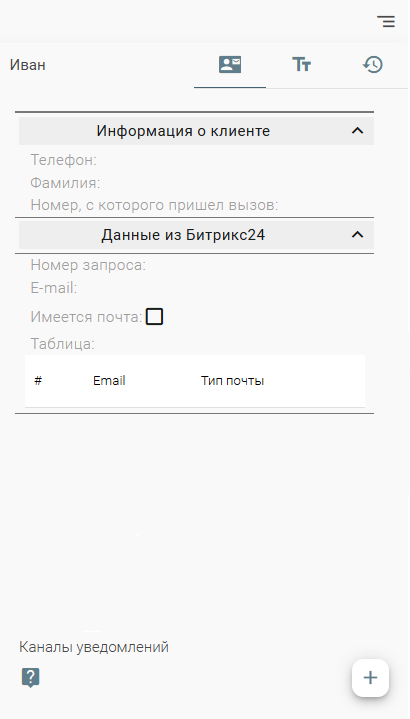
Свернуть информацию о клиенте |
|
Отобразить расширенную информацию по текущему клиенту |
|
Отобразить персональные поля по клиенту |
|
Отобразить историю диалогов по текущему клиенту |
|
Возможность инициировать диалог в рамках канала другого вида |
Создание нового исходящего диалога
Нажмите кнопку и выберите либо существующего клиента, либо укажите имя нового.
Для существующего клиента укажите каналы клиента и сообщений, или добавьте новый.
Для нового клиента выберите канал уведомлений.
Заполните необходимые параметры и нажмите кнопку
Открытые диалоги
В открытые диалоги попадают диалоги, на которые ответил диспетчер. В настройках омниканальности есть параметры, которые определяют, как диалог поведёт себя дальше в зависимости от времени:
В случае превышения времени ответа от сотрудника - диалог сбросится с него и снова попадет на очередь.
В случае превышения времени ответа от клиента - диалог отправится во вкладку Диалоги в простое.
Примечание
Если будет превышено и время «Таймаут простоя диалога», то диалог будет просто завершен.
Диалоги в простое
В простой попадают диалоги по таймауту, когда простой начался по вине клиента. При этом, если будет превышено время ответа оператора, чат снова распределится на очередь.
Примечание
Если будет превышено и время простоя диалога, то диалог будет просто завершен.
Закрепленные диалоги
В этой вкладке отображаются диалоги, у которых отключены таймеры простоя, поэтому они могут оставаться открытыми сколь угодно долго.
Примечание
Закрепить можно только текущий открытый диалог.
Для закрепления нажмите кнопку
Для открепления нажмите кнопку
С помощью закрепленных диалогов можно расширить максимальное количество диалогов у сотрудника. Для этого Вам необходимо в маршрутах использовать элемент Освободить слот агента.
Папки диалогов
В этой вкладке отображаются диалоги, которые ожидают ручного распределения операторами. То есть сотрудник, зайдя в эту вкладку, может забрать из неё любой входящий диалог.
Примечание
Сотрудник должен быть добавлен в одну из папок раздела Папки.
Отправить Email
Монитор звонков
Вкладка вывода формы для взаимодействия с разделом Мониторинг. Здесь отображается всё то же самое, что указано в настройках мониторинга вызовов.
Монитор чатов
Вкладка вывода формы для взаимодействия с разделом Монитор. Здесь отображается всё то же самое, что указано в фильтре «Очередь» данного раздела.